
Ultimate OBS Controller
Ultimate OBS Controller
Contrôleur OBS : scènes, studio, sources, micro, direct depuis votre téléphone.
Captures d'écran
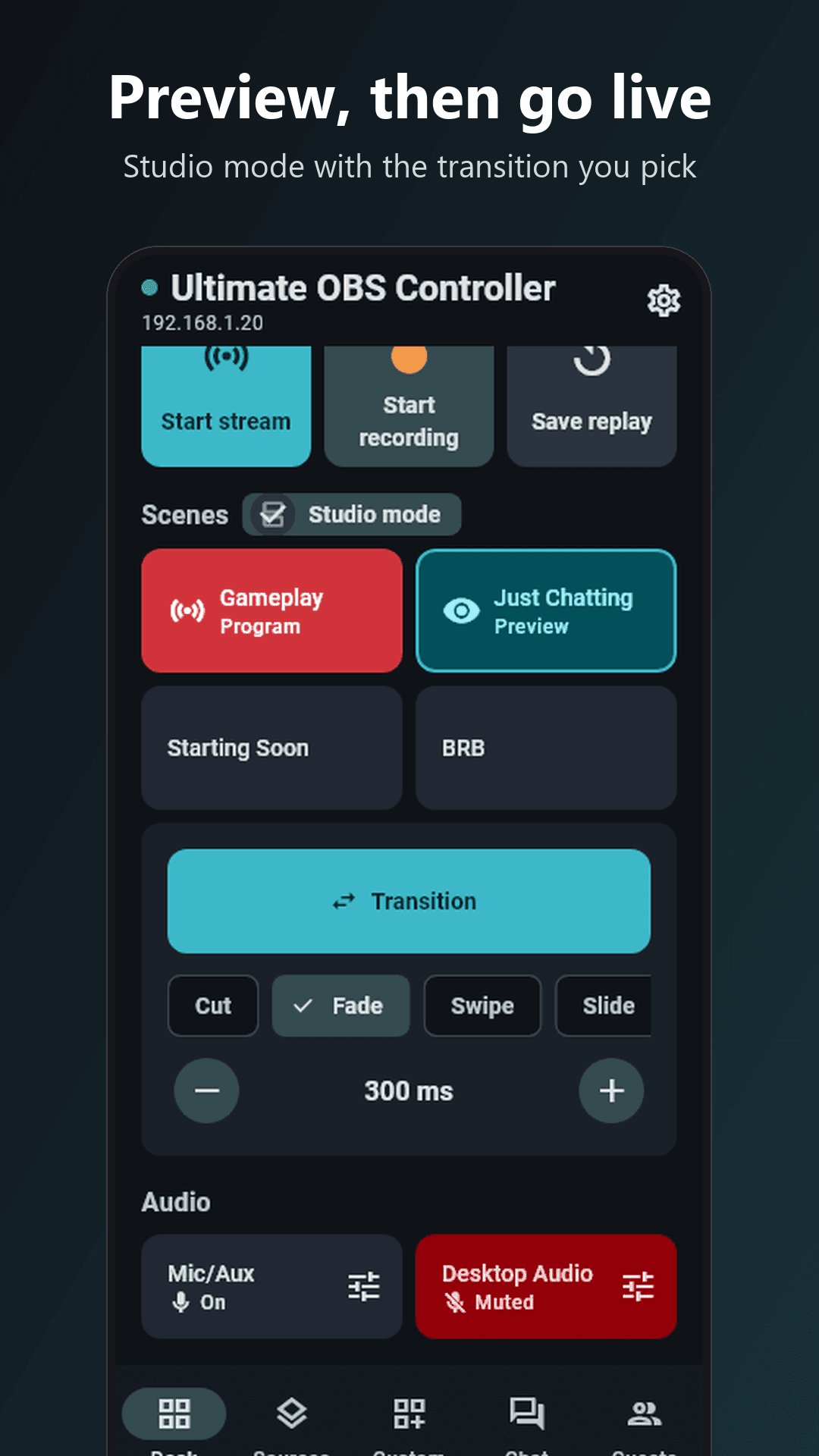
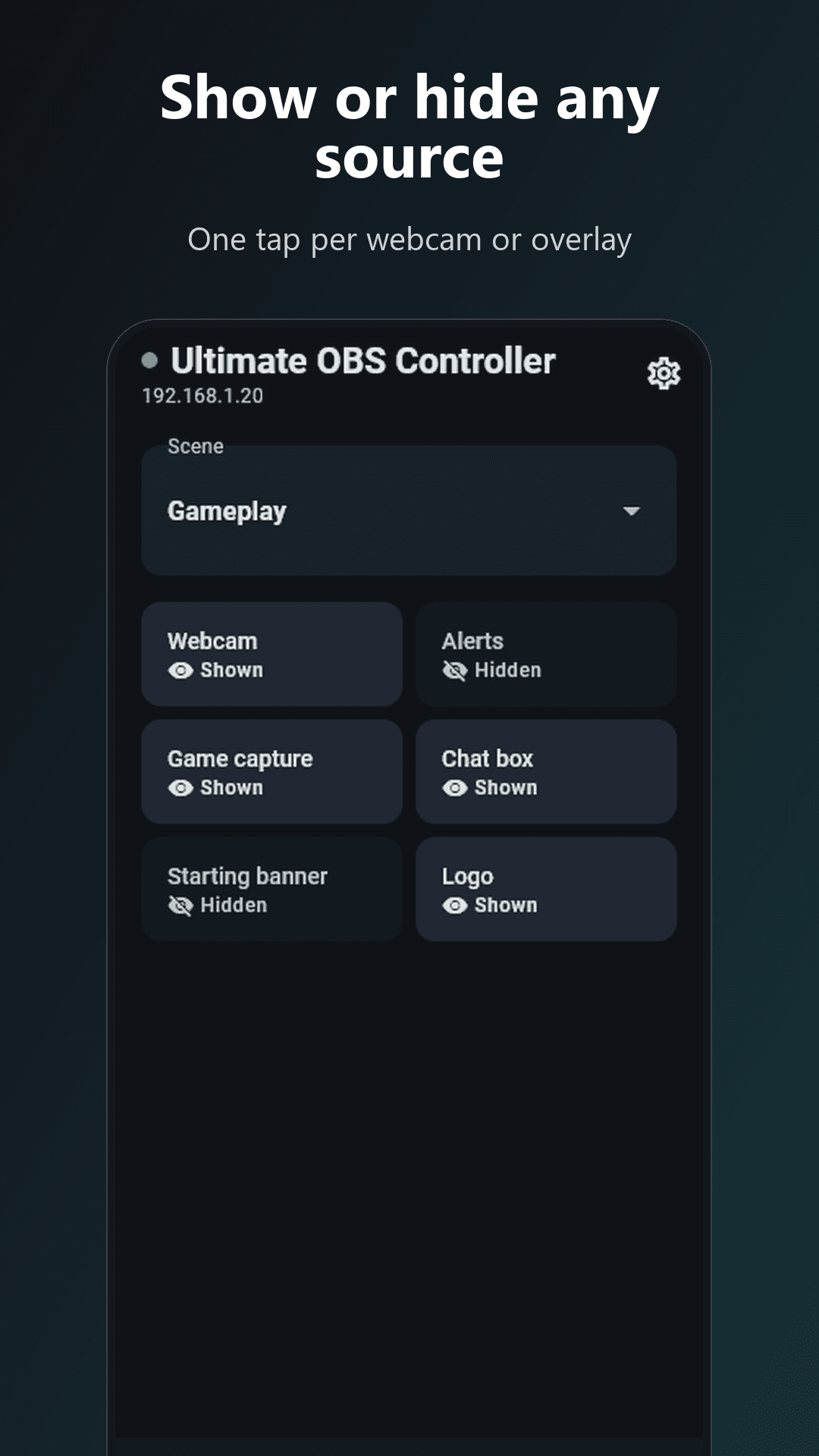
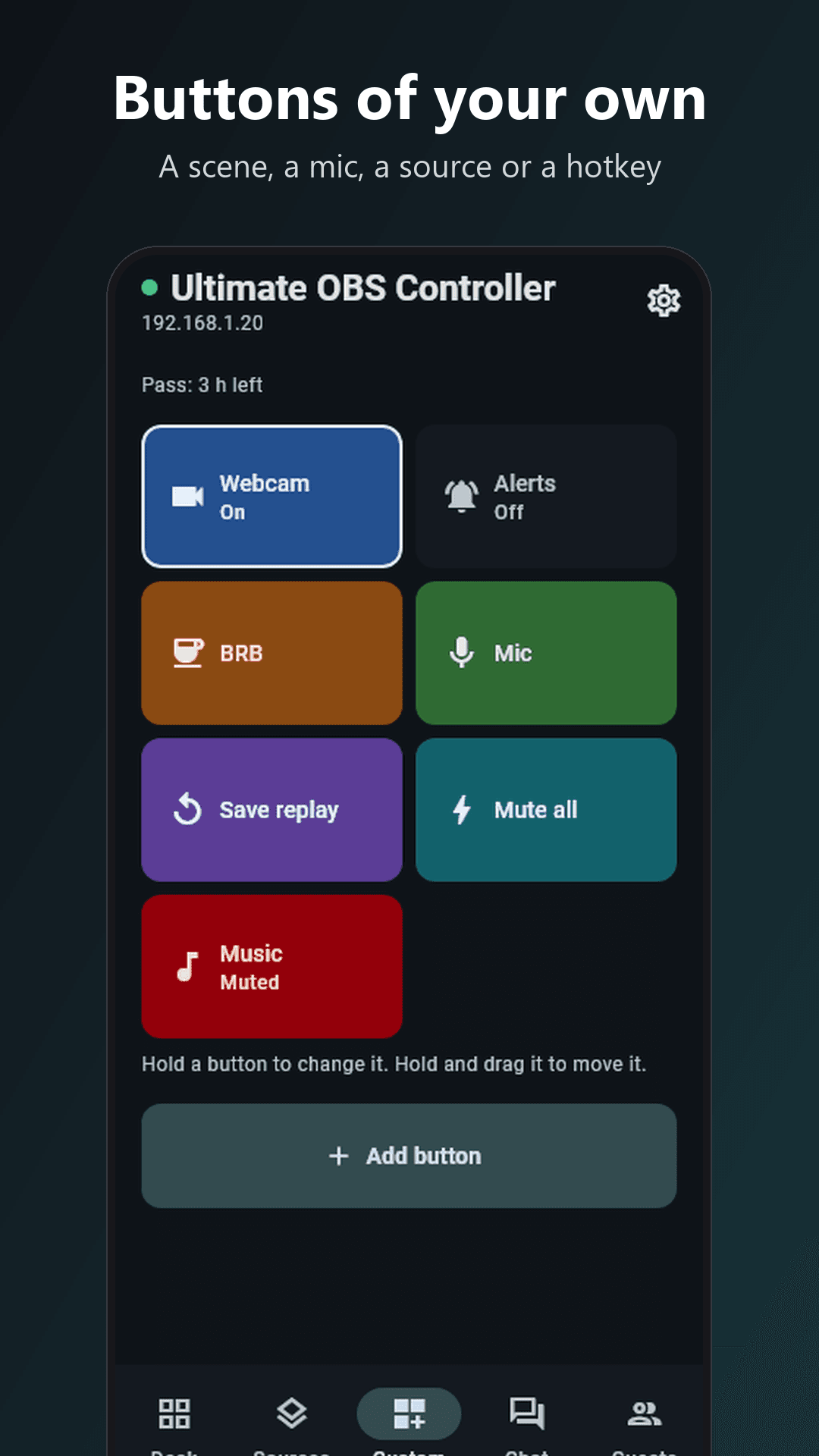
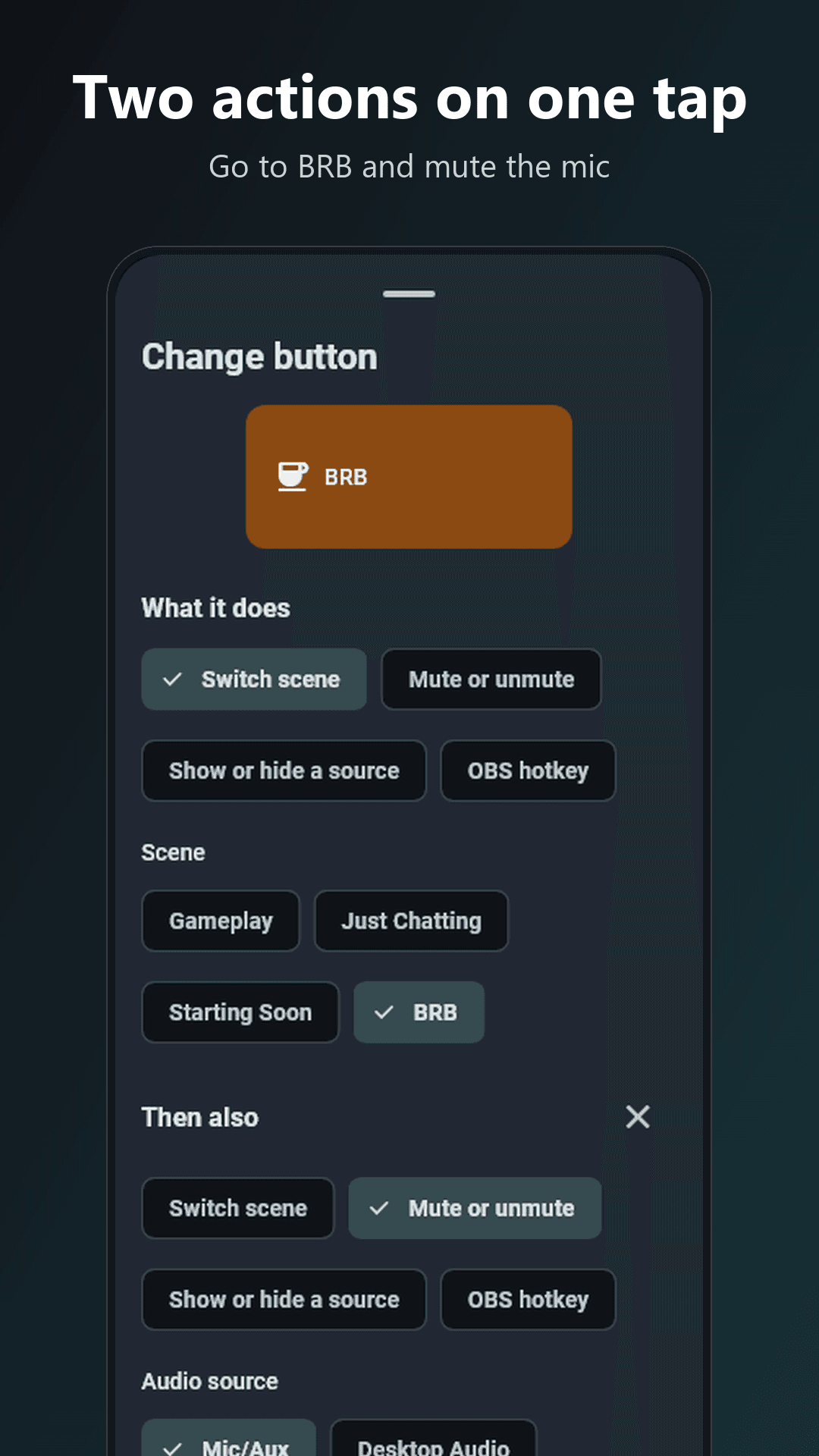
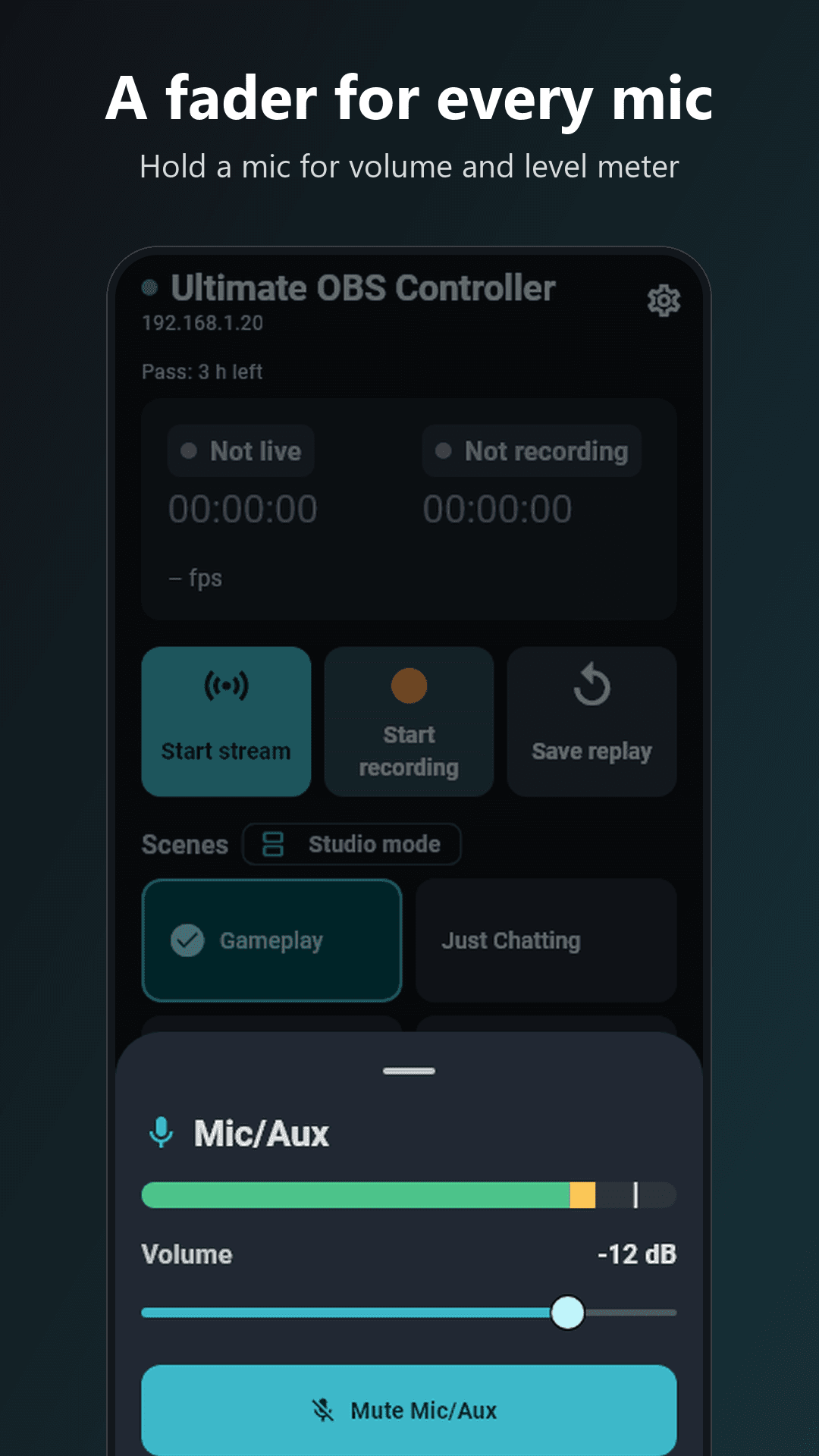
Ultimate OBS Controller transforme votre téléphone en télécommande pour OBS Studio sur votre PC. Il détecte OBS sur votre réseau, sans adresse à saisir. Placez votre téléphone près du clavier et changez de scène, coupez le micro, passez en direct et enregistrez d'un seul geste, sans quitter votre jeu.
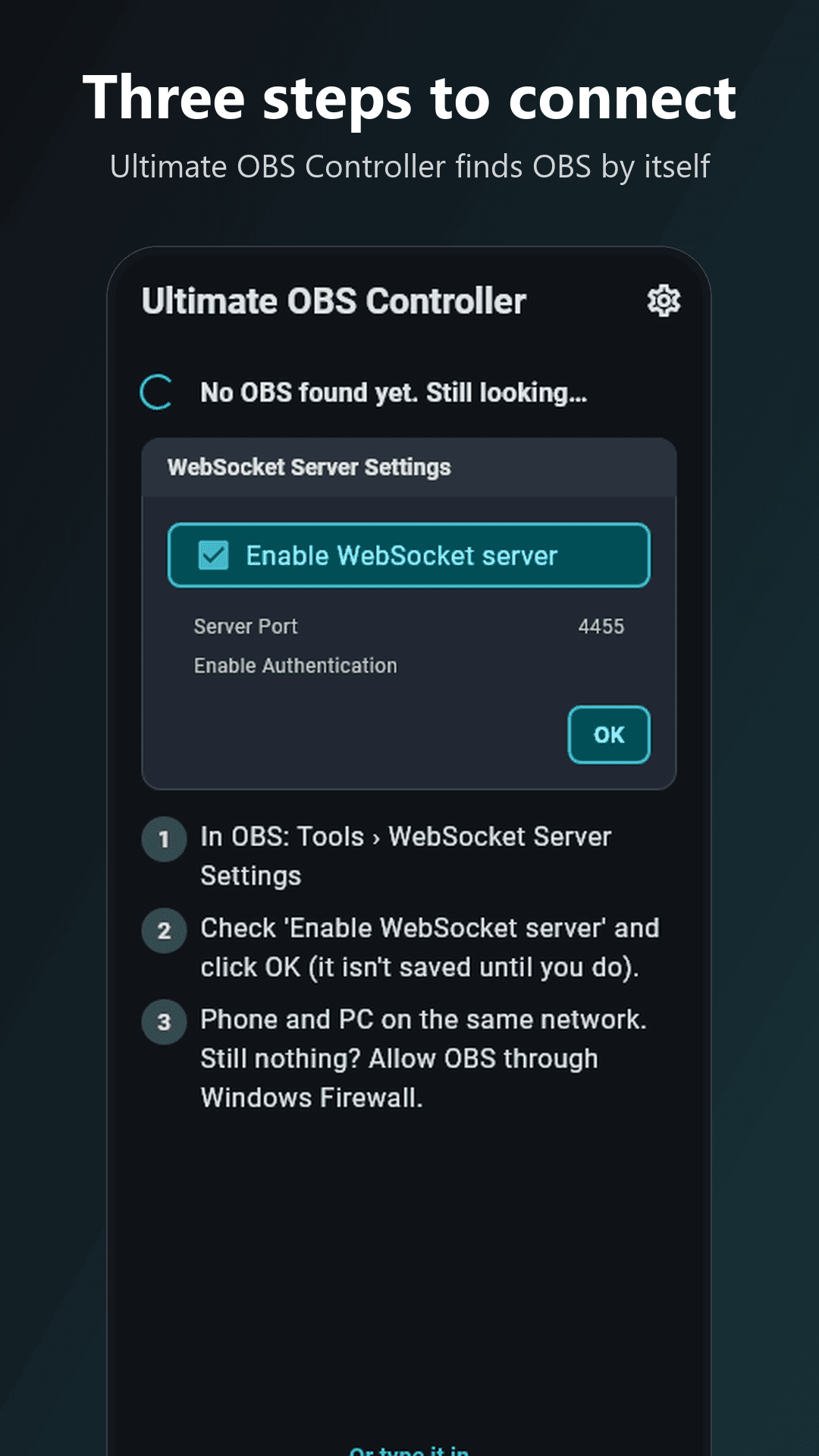
Il vous faut OBS Studio 28 ou plus récent sur un PC du même réseau que votre téléphone. OBS intègre un serveur WebSocket : dans OBS, ouvrez Outils › Paramètres du serveur WebSocket, cochez « Activer le serveur WebSocket » et cliquez sur OK. Puis ouvrez l'app : elle détecte OBS et ouvre le panneau. Si OBS a un mot de passe, touchez Scan, cliquez sur « Show Connect Info » dans la même fenêtre et pointez la caméra vers le code. C'est tout.
AU PROGRAMME
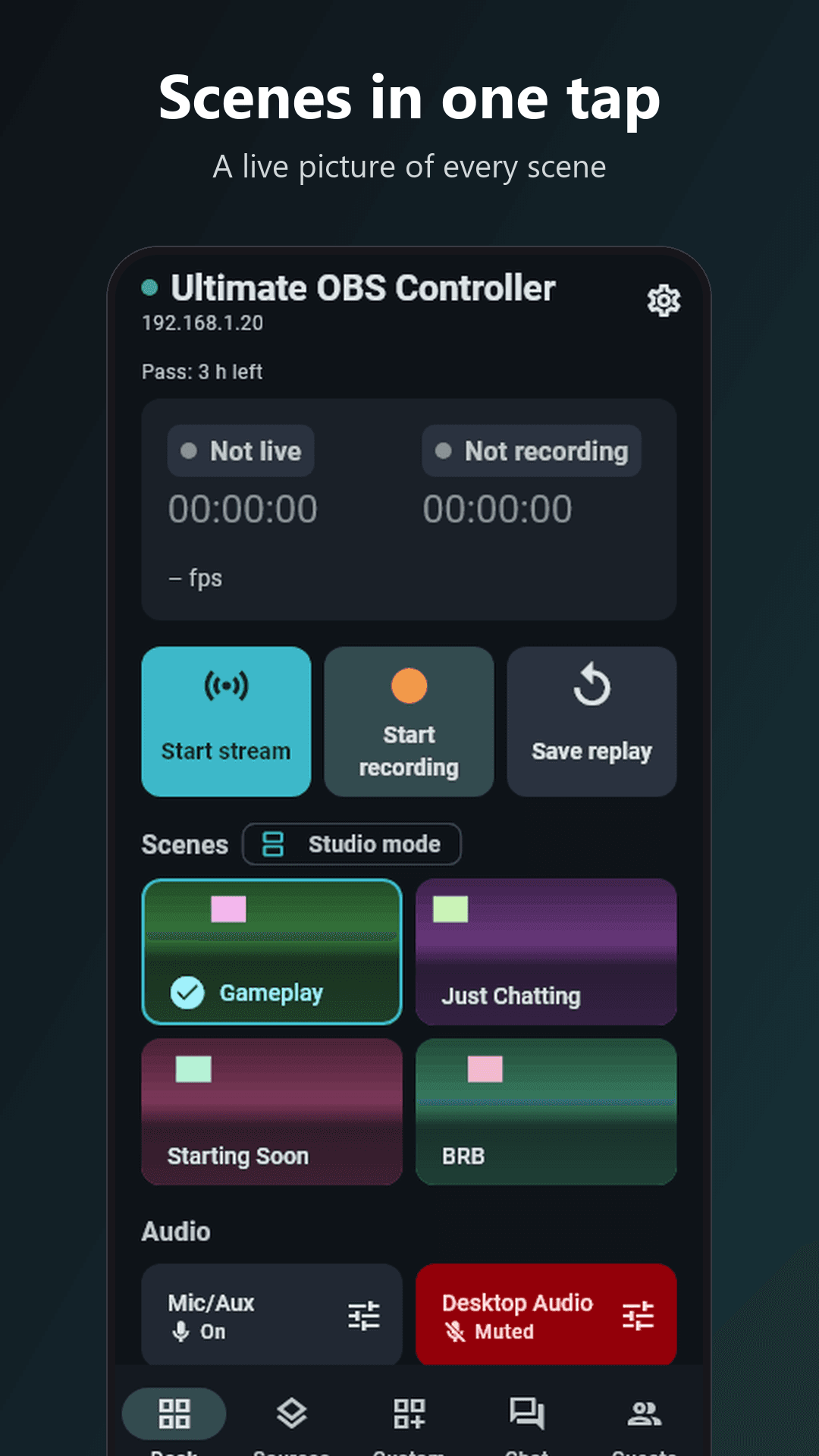
- Scènes : chaque scène OBS en grande tuile. La scène active est mise en évidence, un appui pour basculer, et la mise en évidence suit OBS.
- Mode studio : un tap met une scène en aperçu, Transition la passe en direct. Choisissez la transition et sa durée.
- Sources : affichez ou masquez une webcam, un overlay ou une image en un geste.
- Audio : un geste coupe ou réactive chaque micro et source audio du bureau.
- Diffuser, enregistrer, sauvegarder : trois gros boutons. Arrêter un direct demande confirmation. Si OBS ne démarre pas, l'app vous dit quoi corriger.
- Statut : direct, durée, débit, images perdues et FPS, mis à jour toutes les 2 s.
- L'écran reste allumé. Si le réseau coupe ou OBS redémarre, l'app le signale et se reconnecte toute seule.
- Jusqu'à 24 boutons personnalisés : changer de scène, couper un micro, afficher ou masquer une source (webcam, overlay) ou activer un raccourci OBS, ou combiner deux actions d'un appui, comme aller à votre scène BRB et couper le micro.
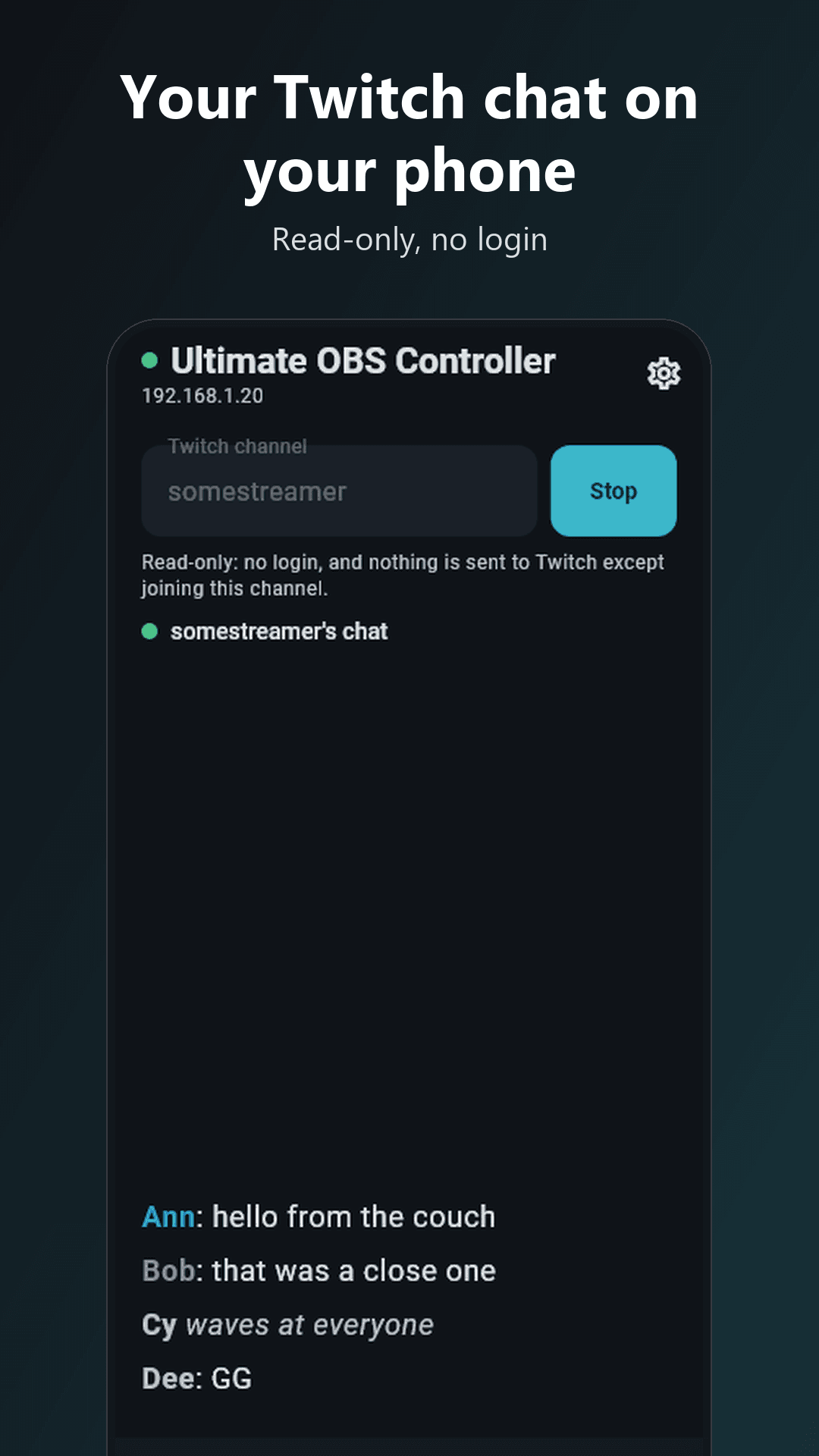
- Miroir du chat Twitch : lisez votre chat sur votre téléphone. Lecture seule, sans connexion.
- Aperçu en direct de chaque scène.
- Curseurs de volume du micro avec un indicateur de niveau en direct.
- Invités : vos amis rejoignent votre stream avec la caméra de leur téléphone, où qu'ils soient. Envoyez-leur un lien ; ils l'ouvrent dans leur navigateur, sans app ni compte, et l'app les place dans OBS.
- Thème sombre, gros boutons, utilisable en paysage.
GRATUIT : UNE COURTE ANNONCE DÉBLOQUE TOUT 2 H
Une fois connecté, une courte annonce débloque tout pendant 2 h. En direct ou enregistrement, l'interface reste active jusqu'à l'arrêt. Aucune annonce ? Accès garanti. Rien à acheter.
SANS BLABLA
- Sans compte, inscription ou abonnement.
- Aucune pub bannière ni pop-up. La seule pub est celle lancée via « Voir l'annonce » après connexion, jamais en direct.
- Votre adresse et mot de passe OBS restent sur votre téléphone et ne sont envoyés qu'à votre propre OBS.
- La caméra n'est utilisée que pendant le scan du code, nécessaire si OBS a un mot de passe. Rien n'est enregistré ni envoyé.
- La vidéo d'invité va du navigateur de votre ami à OBS via VDO.Ninja, en P2P ou via relais. Rien ne nous est envoyé.
BON À SAVOIR
- L'app ne communique avec OBS que sur votre réseau local.
- Si OBS n'apparaît pas : vérifiez qu'OBS est ouvert, que le téléphone et le PC sont sur le même réseau (pas invité) et que le Pare-feu Windows autorise OBS. Vous pouvez saisir l'adresse.
- Le miroir du chat affiche ce que les spectateurs écrivent sur Twitch, sans filtre.
App indépendante. Non créée, approuvée ou sponsorisée par le projet OBS ou Twitch. OBS et Twitch sont des marques de leurs propriétaires.
Questions ou retours ? https://jabbie.world
Confidentialité : voir le lien sur cette page.
Cette traduction a été réalisée par une machine et peut contenir des erreurs.